KNX通用指令
基本格式
key1enum=发送接收地址:数据类型:值名称1/1+值名称2/2+值名称3/3, _key1enum=组地址名称,
- 多个KNX组地址可写作key1enum, key2enum, key3enum,依此类推,最大到key99enum。key和enum中间只能为数字
- _key1enum是用于APP显示的组地址名称,可以是任意值
- 发送接收地址,该组地址,既可发送到KNX总线,也可接收来自KNX总线的组地址
- 数据类型,详见数据类型-必读
- 值名称1/1+值名称2/2+值名称3/3,多个值用+相连,数量不限,不需要的可以删除。例如,1个值可以写作值名称1/1
- 值名称1/1,斜杠左侧是用于APP显示的名称,斜杠右侧是发送或接收KNX总线的值。注:联动、场景中的通道调用的值是斜杠左侧的值,不是斜杠右侧的值。斜杠左侧可以是任意的名称,示例中将斜杠左侧的名称设为和斜杠右侧的值一样,仅为方便表达。
示例学习
请按如下步骤,学习本示例。
第1步,KNX通用指令基础调试
操作步骤与调试预期效果:
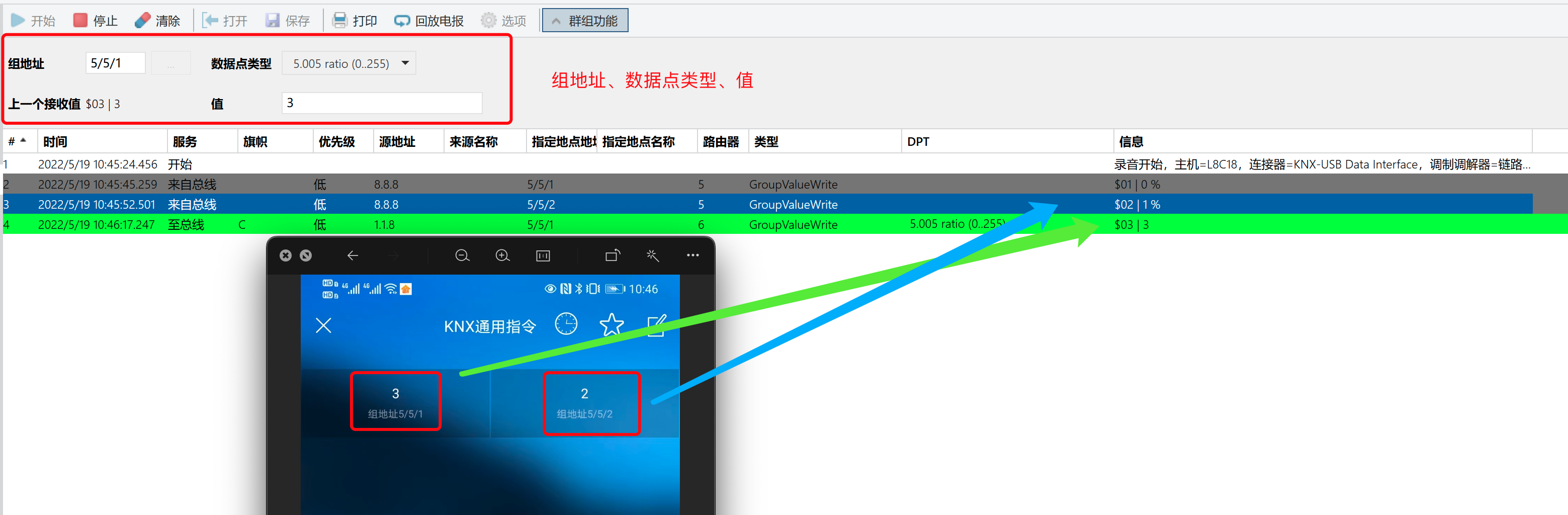
- 下载示例Step1,导入主机,APP中将出现KNX通用指令设备的控制界面
- 在APP上控制设备,ETS中可以收到相应的KNX指令
- 在ETS中发送相应的KNX指令,APP界面会相应的变化(注:APP上控制之后,会锁定界面几秒钟,此时不会立刻响应ETS发送的指令,界面会延迟几秒后再变化)
第2步,KNX通用指令联动灯光打开/关闭/翻转
操作步骤与调试预期效果:
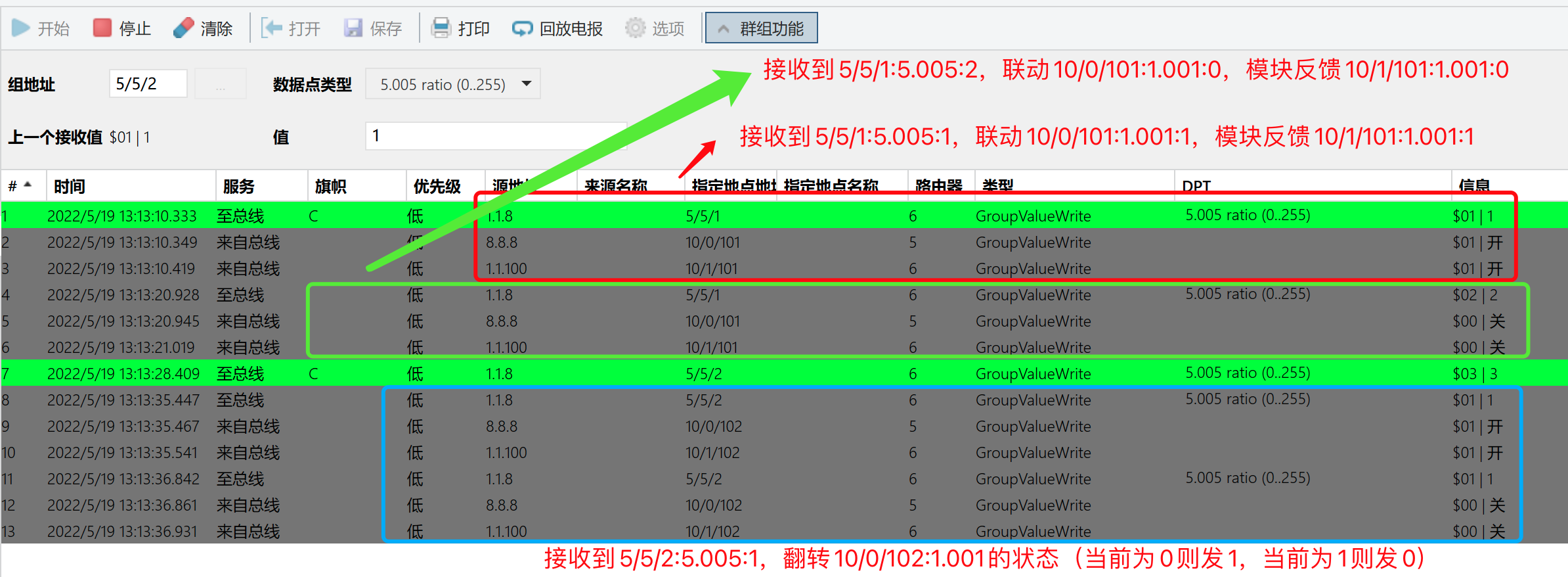
- 下载示例Step2,导入主机
- 按如下的效果图所示,使用ETS发送相应的KNX指令,主机收到KNX指令后,将发送相应的联动指令。(如实际未接灯光模块,则不会收到效果图中显示的模块反馈指令)
第3步,KNX通用指令联动KNX通用指令
操作步骤与调试预期效果:
- 下载示例Step3,导入主机
- 按如下的效果图所示,使用ETS发送相应的KNX指令,主机收到KNX指令后,将发送相应的联动指令。
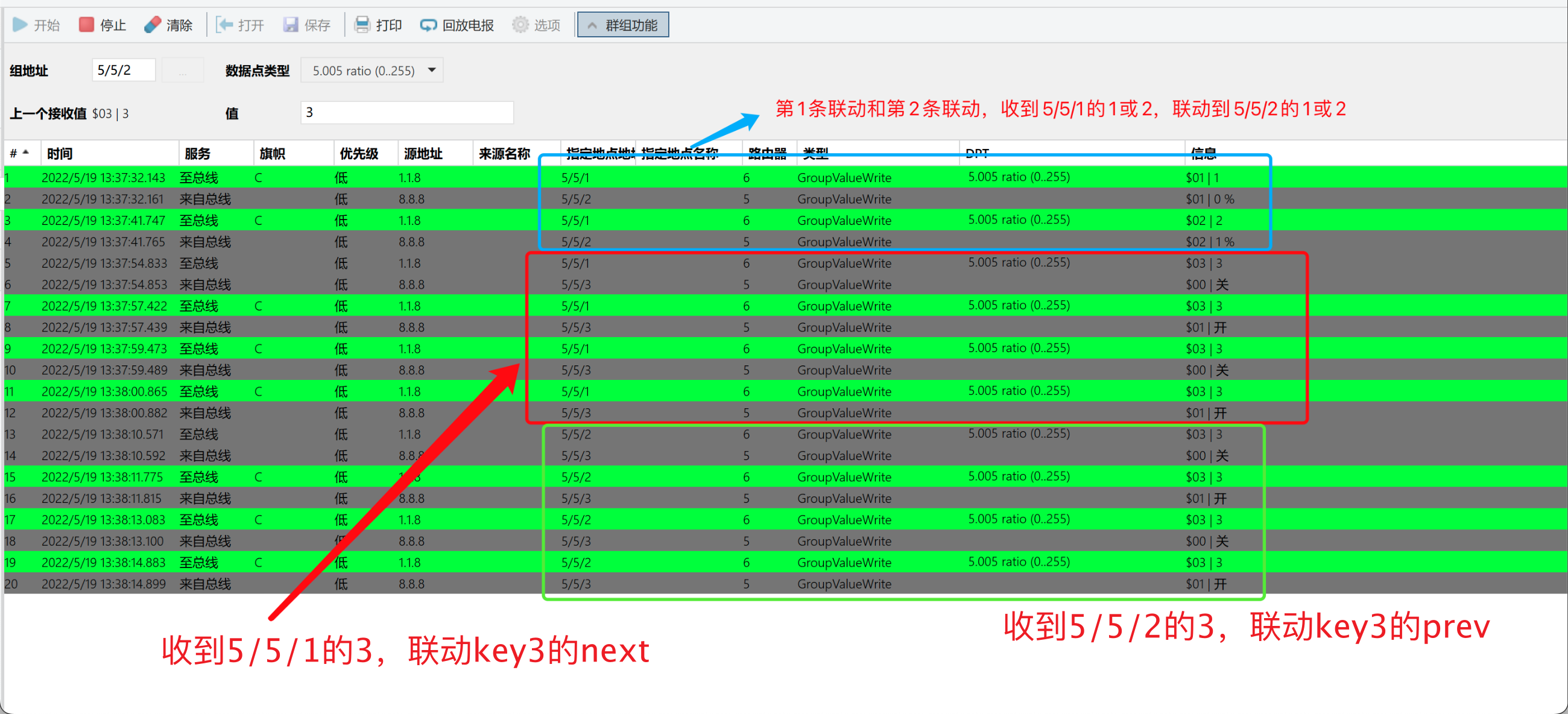
注:可用于KNX数据类型转换
第3-1步,KNX通用指令联动KNX通用指令
使用KNX通用指令来做数据类型转换,如下一个1byte类型和1bit类型转换的需求:
 可以通过如下示例来实现
KNX通用指令示例Step3-1下载
可以通过如下示例来实现
KNX通用指令示例Step3-1下载
第4步,KNX通用指令中虚拟组地址的运用
操作步骤与调试预期效果:
- 下载示例Step4,导入主机
- 结合第3步,加深理解。当一级联动无法满足需求时,可以用虚拟组地址进而做二级联动。
第5步,KNX通用指令联动APP场景
注:需要预先在APP的工程师界面中编辑好测试用的APP场景
第6步,KNX通用指令联动EXCEL场景
待添加
第7步,EXCEL场景调用KNX通用指令
待添加
第8步,APP场景调用KNX通用指令并导出EXCEL场景
待添加